Markdown을 아름답게.

Mac, iPhone, iPad에서 다이어그램, 수식, 표, 구문 강조 코드가 포함된 Markdown을 읽으세요. 기존 파일을 열고 바로 내용을 살펴보세요.

읽기와 Quick Look 포함. 구독이 필요 없습니다.
업그레이드하면 작성, 변환, 내보내기를 이용할 수 있습니다. 이용 권한 및 구독

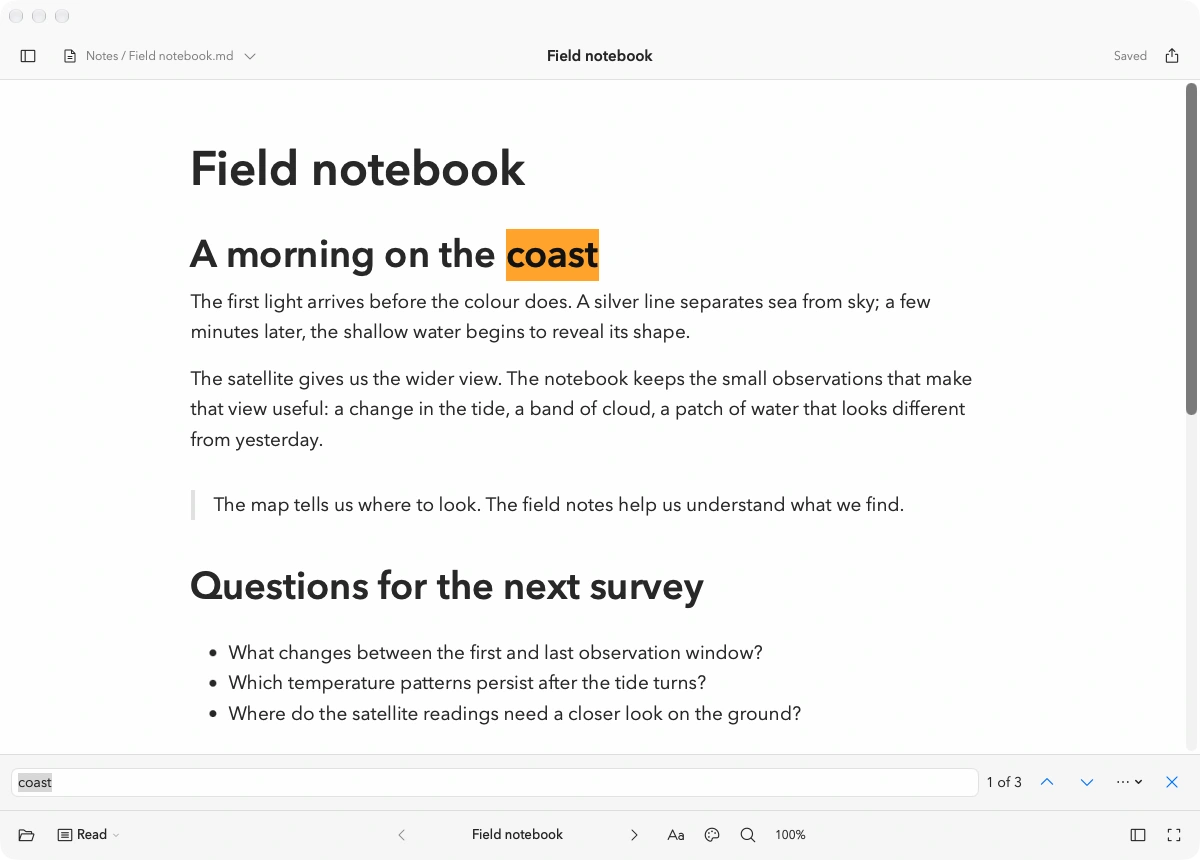
Mermaid 다이어그램, 콜아웃과 측정 표가 표시된 Mac용 Telescopo 읽기 화면
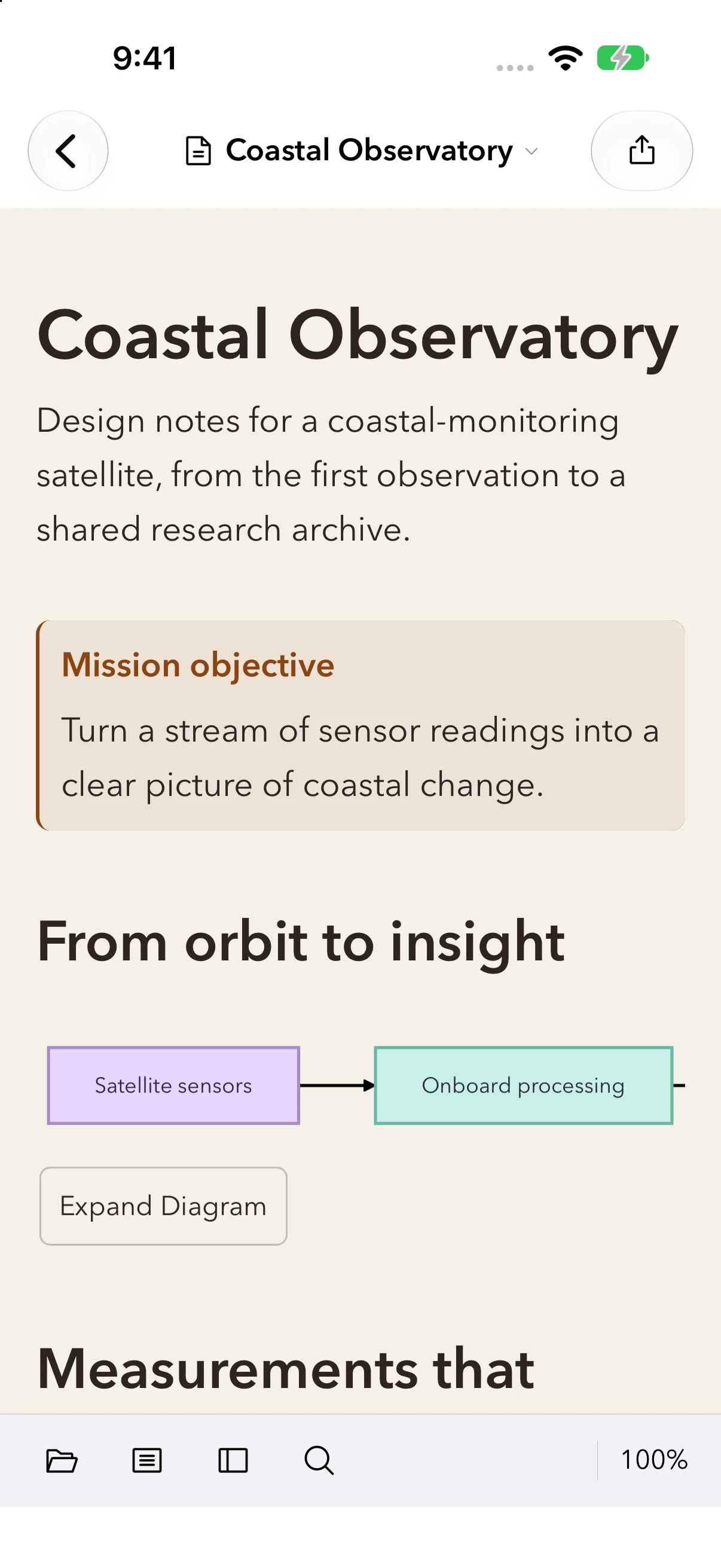
Mermaid 다이어그램과 연결된 연구 노트가 표시된 iPhone용 Telescopo 읽기 화면
Mac에서 읽기iPhone에서 읽기 Mermaid, 표, 코드와 수식을 한 문서에 담으세요.
스크린샷은 영어 인터페이스입니다.
“This is exactly the Markdown viewing I've been looking for!”
Neil
“Install, double-click, open. Simple. This is exactly the app I need for my work!”
naufalwibi
“I’ve tried many Markdown editors, but this one stands out. It’s smooth, handles diagrams and math beautifully, and PDF export is excellent.”
Man.Osm

복잡한 Markdown을 위한 Quick Look.

프로젝트 계획, 연구, 기술 문서, AI 에이전트가 생성한 Markdown을 Mac의 Finder 또는 iPhone과 iPad의 파일 앱 Quick Look에서 미리 보세요.

Telescopo에서 문서를 열기 전에 렌더링된 다이어그램, 수식, 표, 코드를 확인하세요. 읽기와 Quick Look에는 구독이 필요 없습니다.

Quick Look은 시스템의 파일 형식 연결에 따라 작동합니다. iOS 및 iPadOS 27에서는 Apple이 대신 Markdown 소스를 표시할 수 있습니다. 전체 리더를 이용하려면 Telescopo에서 파일을 여세요.

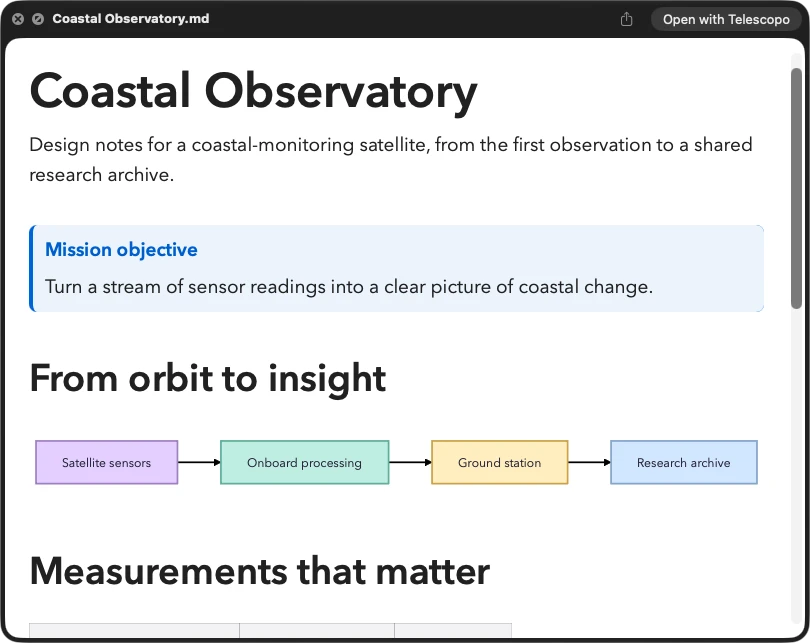
Mac의 기본 Markdown Quick Look

보기 좋게 읽기

Markdown의 내용을 더 명확하게.

Mermaid와 ZenUML 다이어그램, LaTeX 수식, 표, 구문 강조 코드를 읽기 편한 문서로 표시합니다. 개요를 따라 이동하고, 세부 내용을 찾고, 원하는 읽기 테마를 선택하세요.

CommonMark와 GitHub Flavored Markdown을 지원하며, 콜아웃, 각주, 위키 링크, 확장 다이어그램 지원 등의 Telescopo Flavored Markdown 기능을 제공합니다.

Markdown 및 다이어그램 지원 살펴보기 (영어)
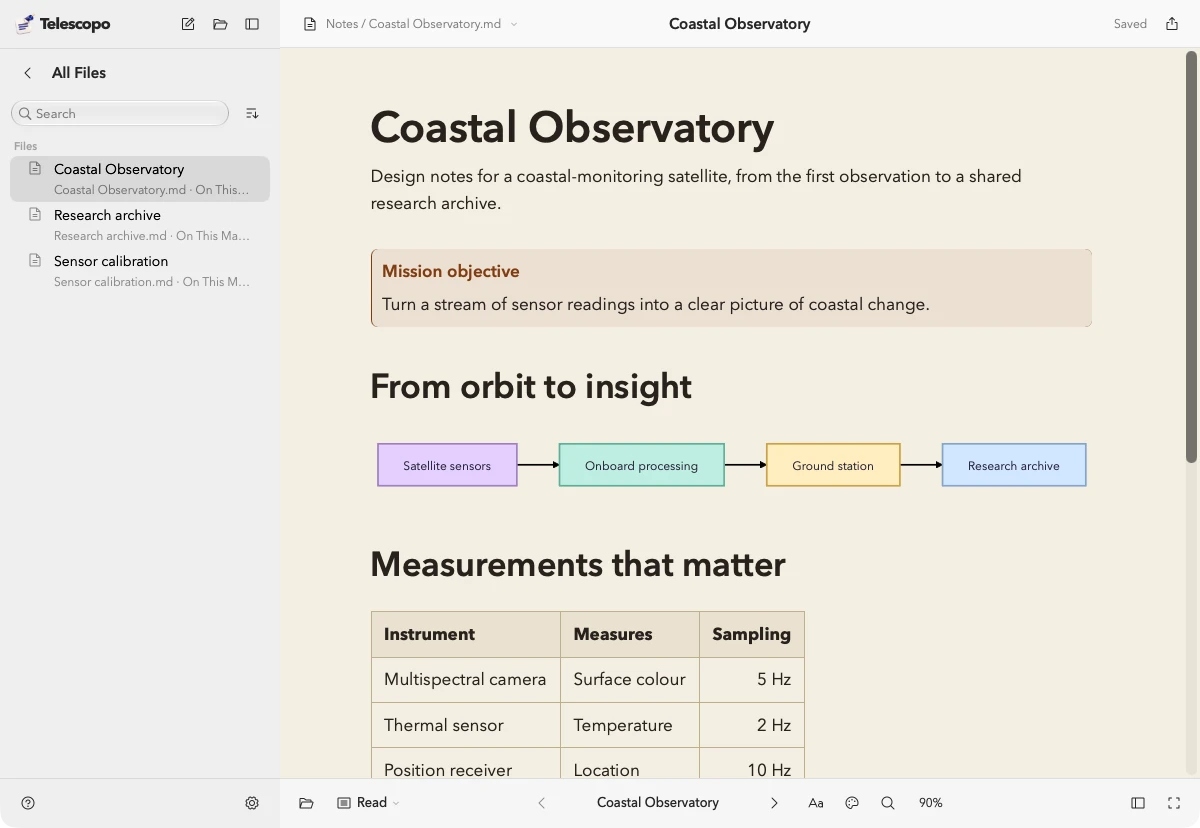
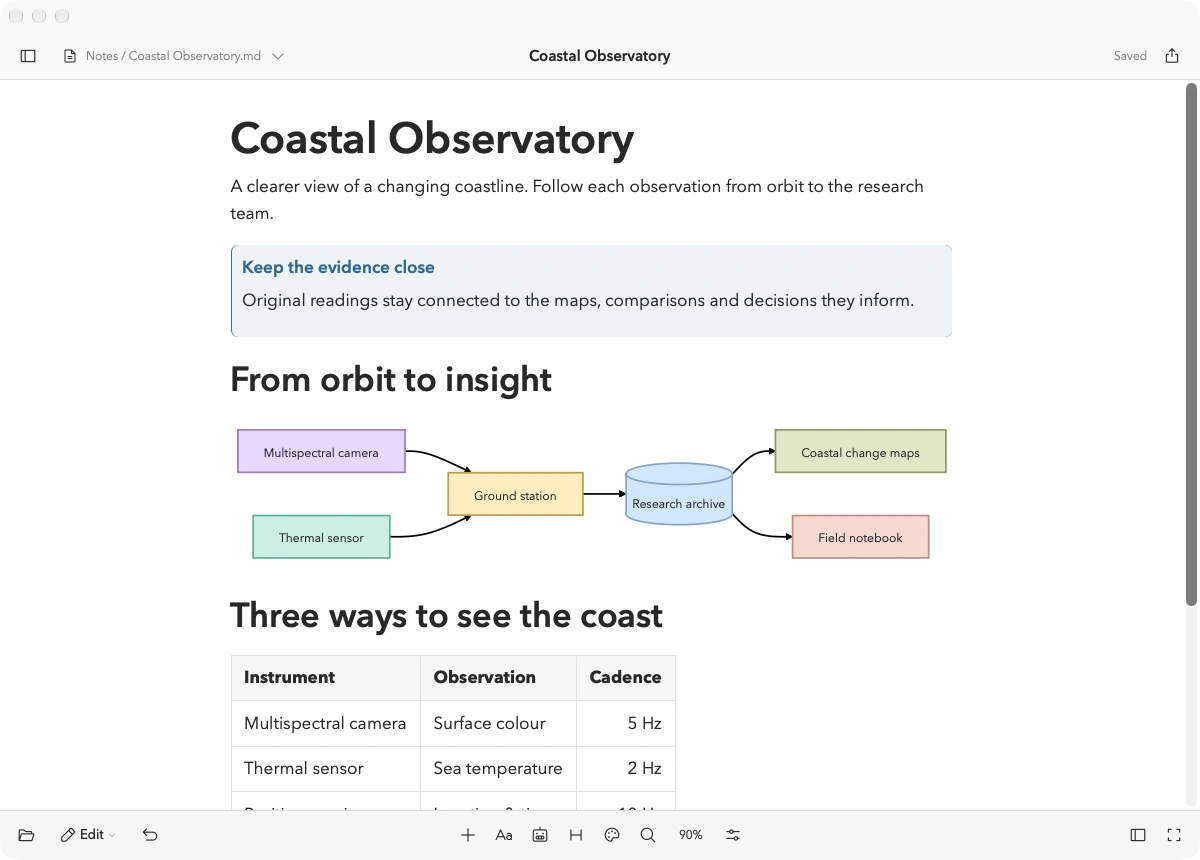
Mermaid 다이어그램, 콜아웃과 측정 표가 표시된 Mac용 Telescopo 읽기 화면

프리미엄

검토에서 작성으로.

시각적으로 작성하거나 Markdown 소스를 편집하고, 실시간 분할 보기로 둘을 함께 보세요. 서식 도구와 삽입 안내로 표, 콜아웃, 다이어그램, 수식이 포함된 문서를 만들 수 있습니다.

빈 문서나 안내형 템플릿으로 시작하세요. 문서는 이식 가능한 Markdown으로 유지됩니다. 공유 제공업체 위치에 저장하면 다른 기기에서 작업을 이어갈 수 있습니다.

제목, 렌더링된 Mermaid 다이어그램과 표가 있는 Mac용 Telescopo 비주얼 편집
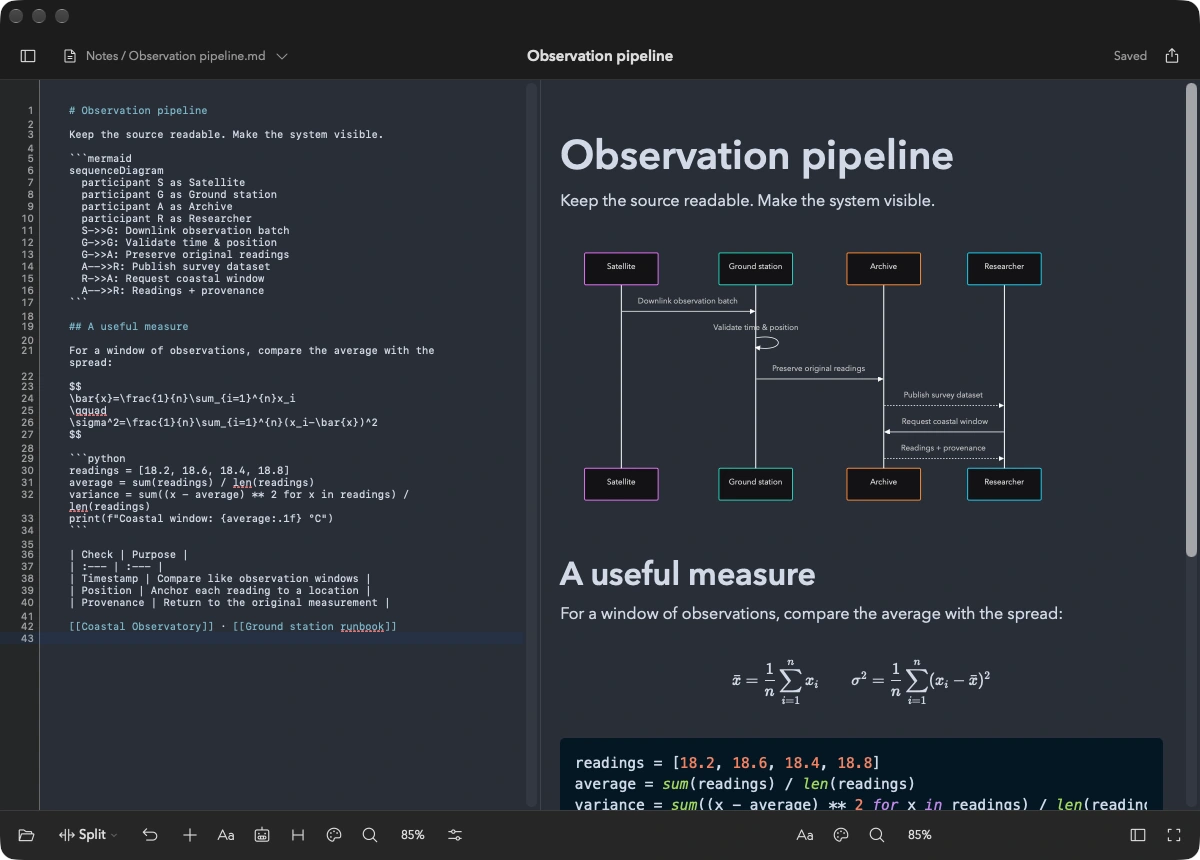
Markdown 소스와 렌더링된 관측 절차를 나란히 보여주는 Mac용 Telescopo 분할 보기
Markdown 소스와 렌더링된 관측 절차를 나란히 보여주는 Mac용 Telescopo 분할 보기 · 프리미엄

프리미엄

AI와 함께 세부 내용을 다듬으세요.

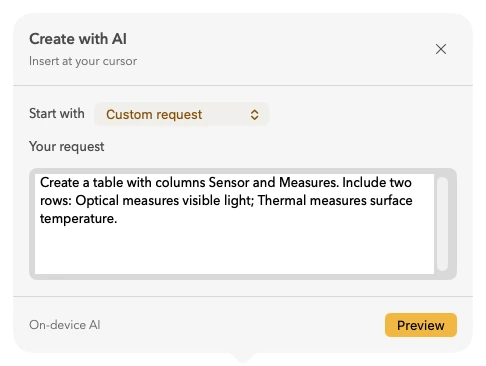
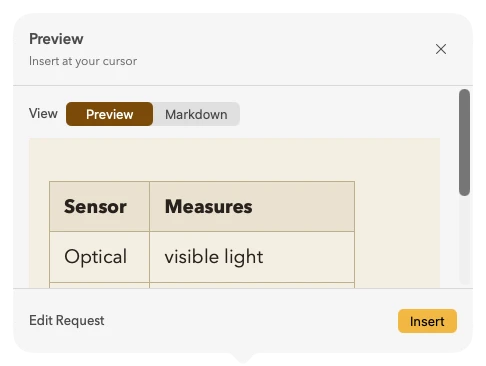
지원 기기에서 Telescopo AI Assistant가 텍스트, 표, 지원 다이어그램의 초안 작성과 수정을 도와줍니다. 문서에 변경 사항을 적용하기 전에 결과를 미리 보세요.

기기 내 지원 기능입니다. 사용 가능 여부는 기기, 언어, Apple Intelligence 설정에 따라 다릅니다.

Mac의 Telescopo AI Assistant에 표시된 문서 요청과 제안 결과

프리미엄

문서를 Markdown으로 가져오세요.

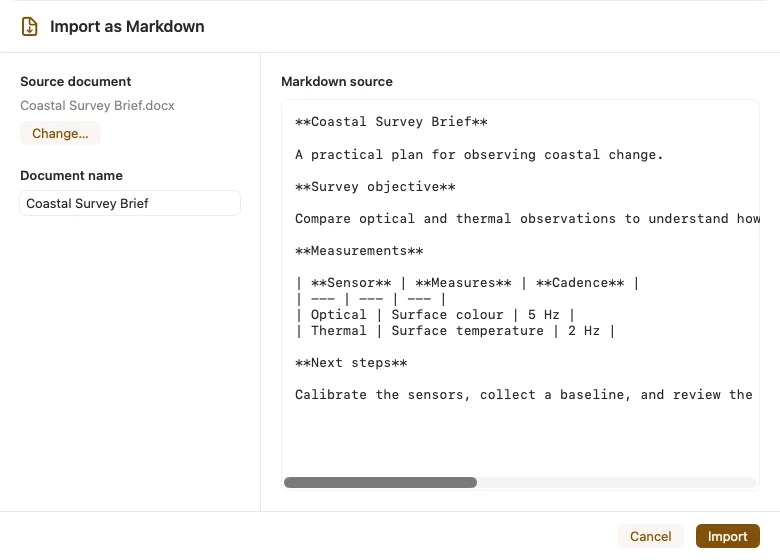
Word 문서, 스프레드시트, 프레젠테이션, 텍스트 기반 PDF를 문서화, 연결된 노트, AI 작업에 적합한 이식 가능한 Markdown으로 변환하세요.

Google Docs를 사용하시나요? 문서를 Word 파일로 다운로드한 뒤 Telescopo로 가져오세요.

지원 형식 및 변환 제한 (영어)
Mac의 Telescopo에서 Word 프로젝트 요약을 이식 가능한 Markdown으로 가져오기

프리미엄

마지막 페이지까지 세심하게.

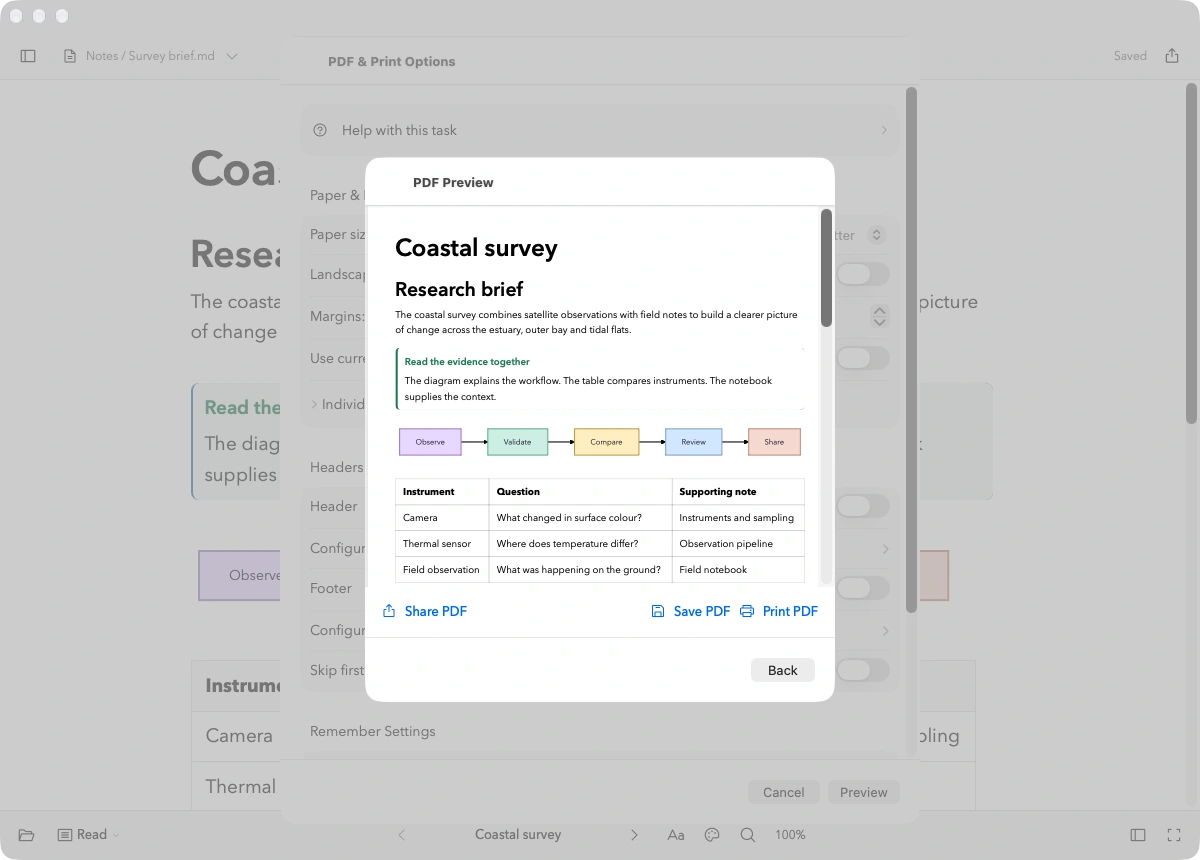
PDF를 미리 보고 용지 크기, 방향과 여백을 정하고 원하는 곳에 페이지 나누기를 넣으세요. 문서를 공유하거나 Mermaid 다이어그램을 PNG 또는 SVG로 내보낼 수 있습니다.

문서 미리보기, 용지, 여백과 공유 설정이 있는 Mac용 Telescopo PDF 및 인쇄 옵션

원하는 방식으로 읽으세요.
작은 화면에서도 큰 화면에서도.

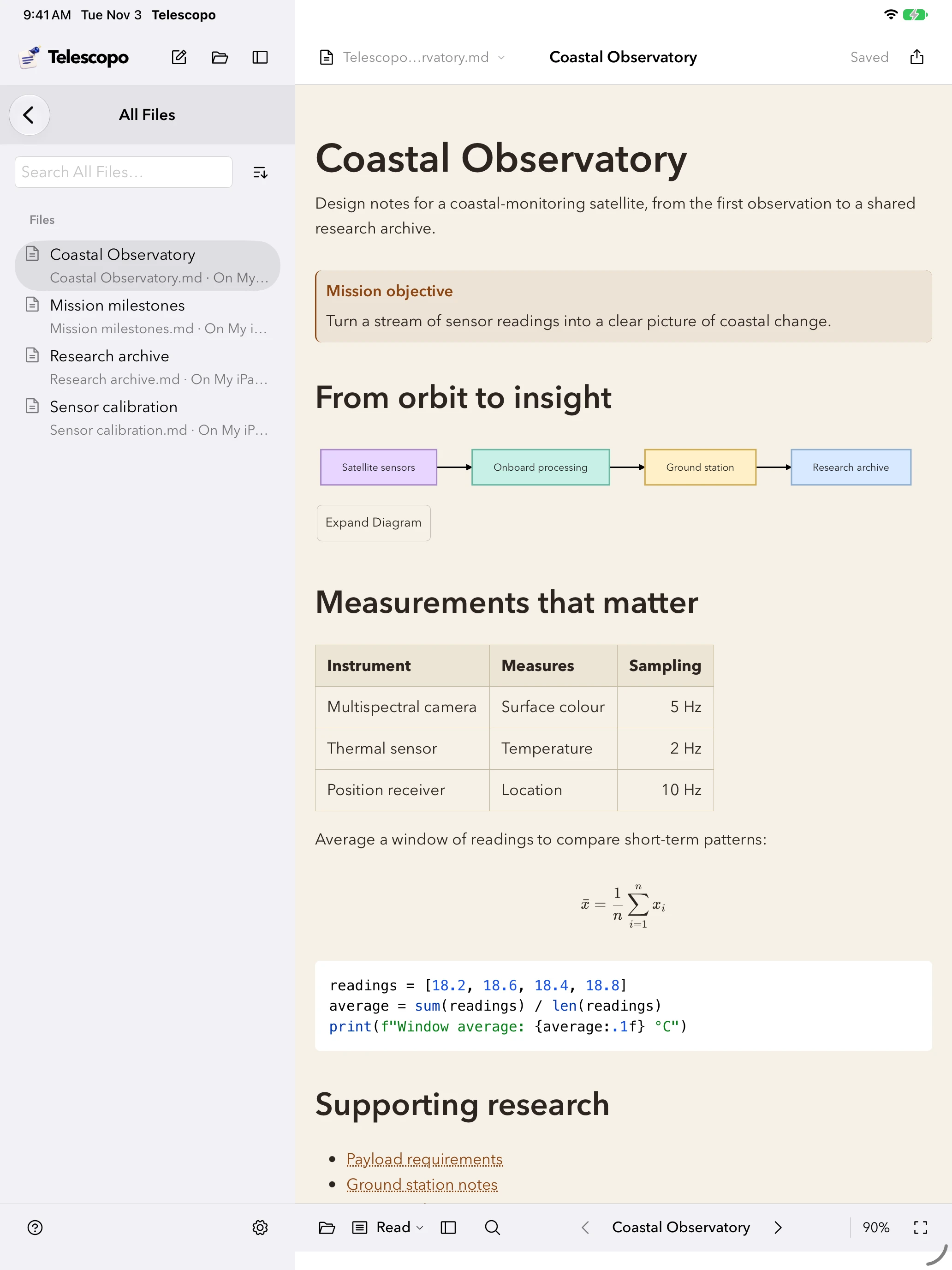
편안한 읽기 크기와 페이지 너비를 설정하고 원하는 테마를 선택하세요. 따뜻한 종이색부터 깊은 밤의 파랑까지 15가지 테마를 제공합니다.

iPhone, iPad, Mac 트랙패드에서 핀치로 확대·축소하세요. Mac에서는 ⌘ 키를 누른 채 마우스를 스크롤하여 문서 배율을 조절할 수 있습니다. 다이어그램과 이미지도 확대해 자세히 보세요.

Lamplight · iPad에서 읽기

iPad의 Lamplight 읽기 테마로 표시한 Coastal Observatory
영어 앱의 실제 화면입니다. 테마를 선택한 다음 확대해서 읽어보세요.

문서와 다이어그램 확대·축소 보기

Mac의 기본 리더 및 다이어그램 컨트롤입니다. iPhone과 iPad에서는 핀치 제스처를 사용하세요.

아이디어 뒤의 노트를 연결하세요.

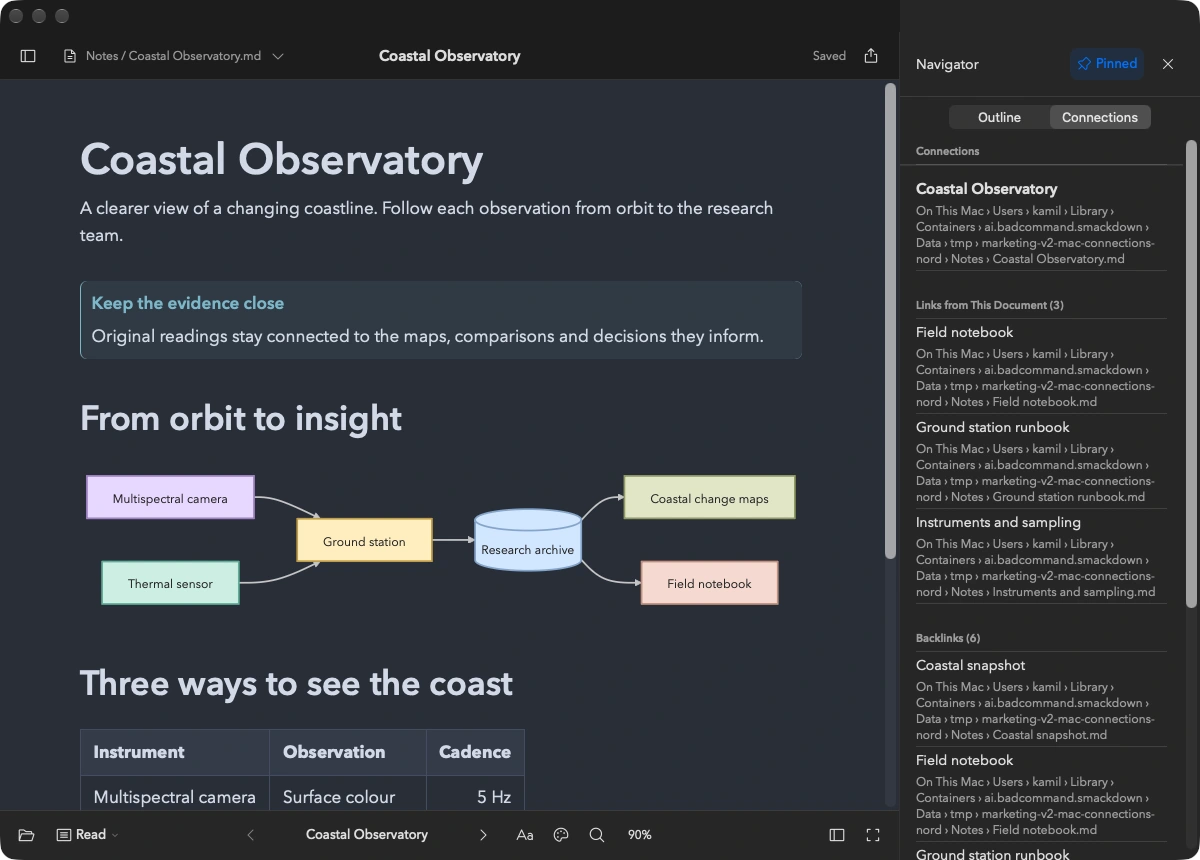
문서와 조사 자료를 연결하고 백링크를 따라가며 연결 보기에서 관계를 살펴보세요. 글을 쓰는 동안 참고 자료를 가까이 둘 수 있습니다.

라이브러리 검색으로 파일을 찾고 탐색기로 제목 사이를 이동하며 여러 문서를 탭에 열어두세요.

연결된 노트 알아보기 (영어)
Coastal Observatory와 참고 노트 사이의 링크를 보여주는 Mac용 Telescopo 연결 보기

페이지 뒤에 더 많은 도구가 있습니다.

긴 문서를 탐색하고 세부 내용을 찾거나 유용한 구조로 시작하세요.

읽던 위치를 잃지 마세요.

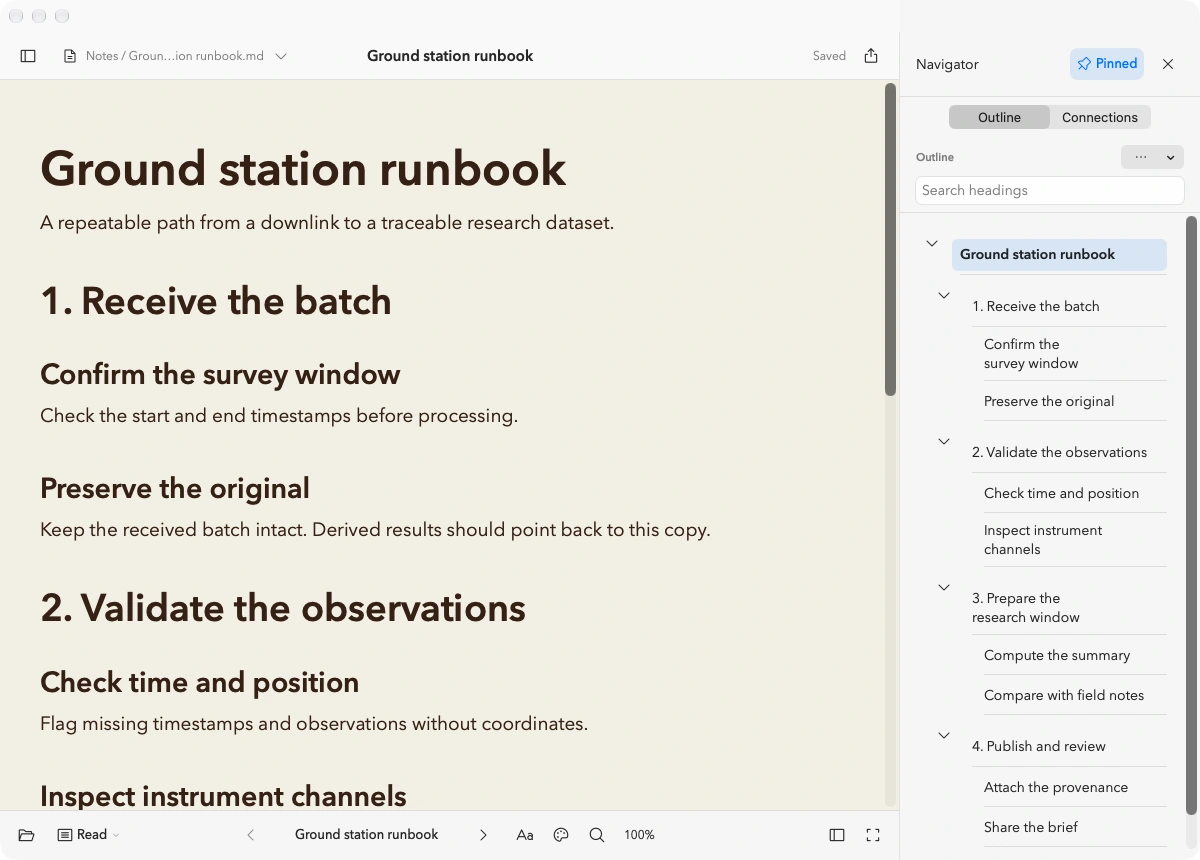
탐색기로 제목 사이를 이동하세요. 문서를 보면서 탐색할 수 있습니다.

문서 개요가 열린 Mac의 지상국 운영 지침서

필요한 세부 내용을 찾으세요.

현재 노트 안에서 검색하세요. 찾기 막대는 아래쪽 문서 도구 옆에 있습니다.

Mac용 Telescopo의 현재 문서에서 찾은 검색 결과

약간의 구조로 시작하세요.

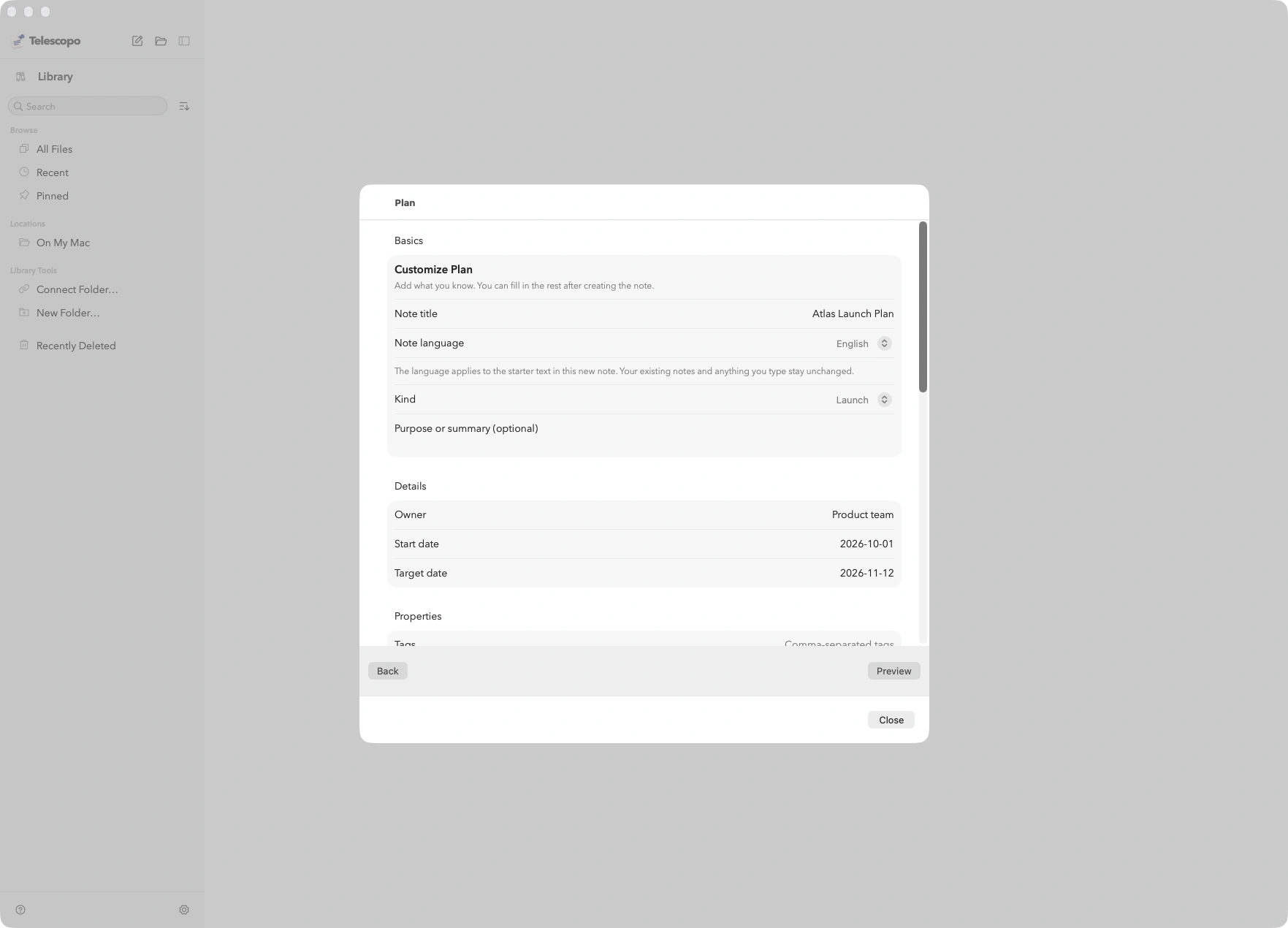
안내형 시작점을 선택하고 일반 Markdown으로 나만의 문서를 만드세요.

Mac용 Telescopo의 안내형 노트 만들기

Apple 기기 전반에서 익숙한 작업 공간.

Mac, iPhone, iPad에서 Markdown을 읽고 작업하세요. iCloud Drive나 다른 지원 제공업체에 문서를 보관하면 여러 기기에서 같은 파일로 작업을 이어갈 수 있습니다.

Telescopo 다운로드
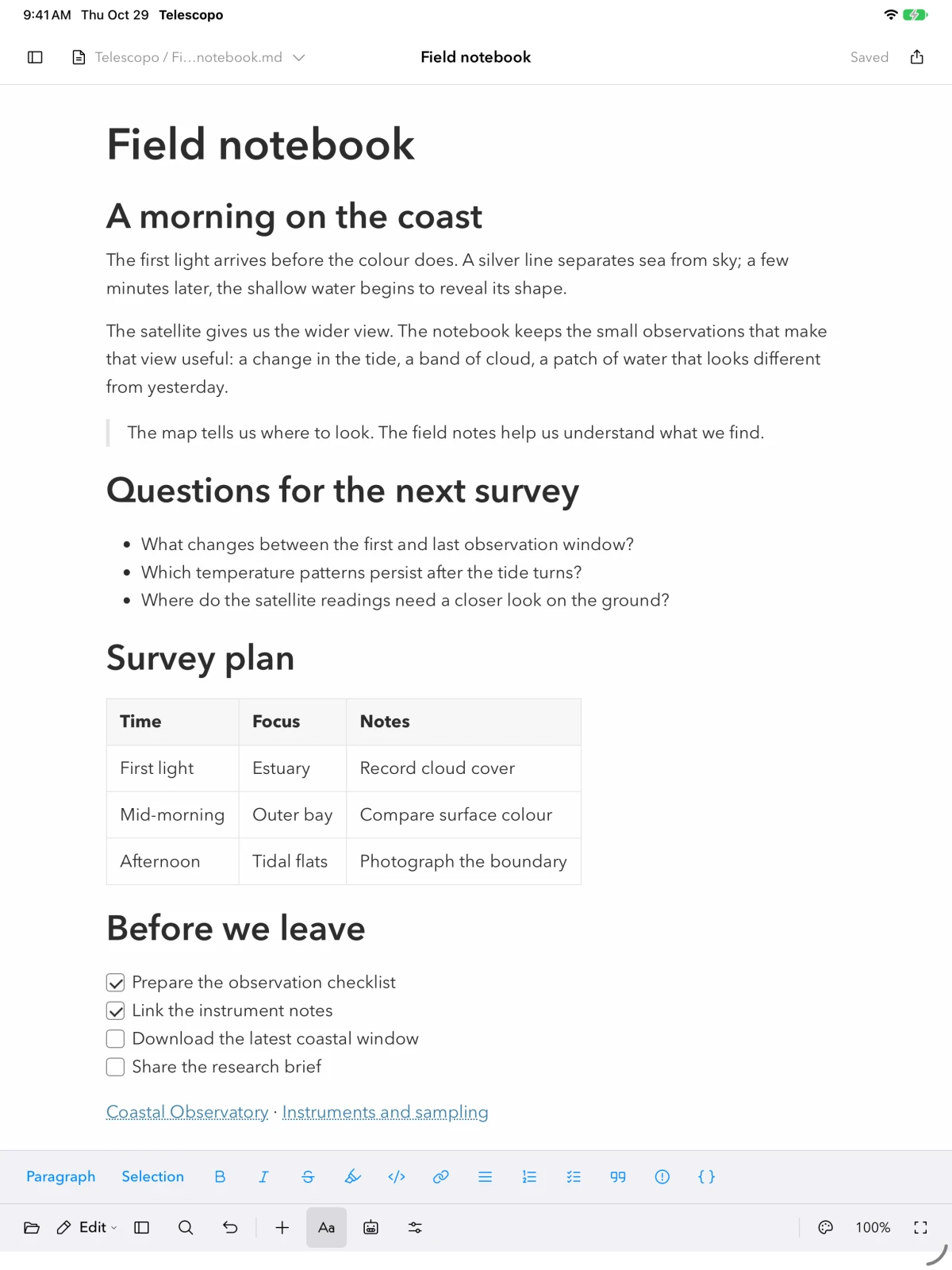
iPad에서 비주얼 편집
iPad에서 비주얼 편집
iPhone에서 읽기
iPhone에서 읽기
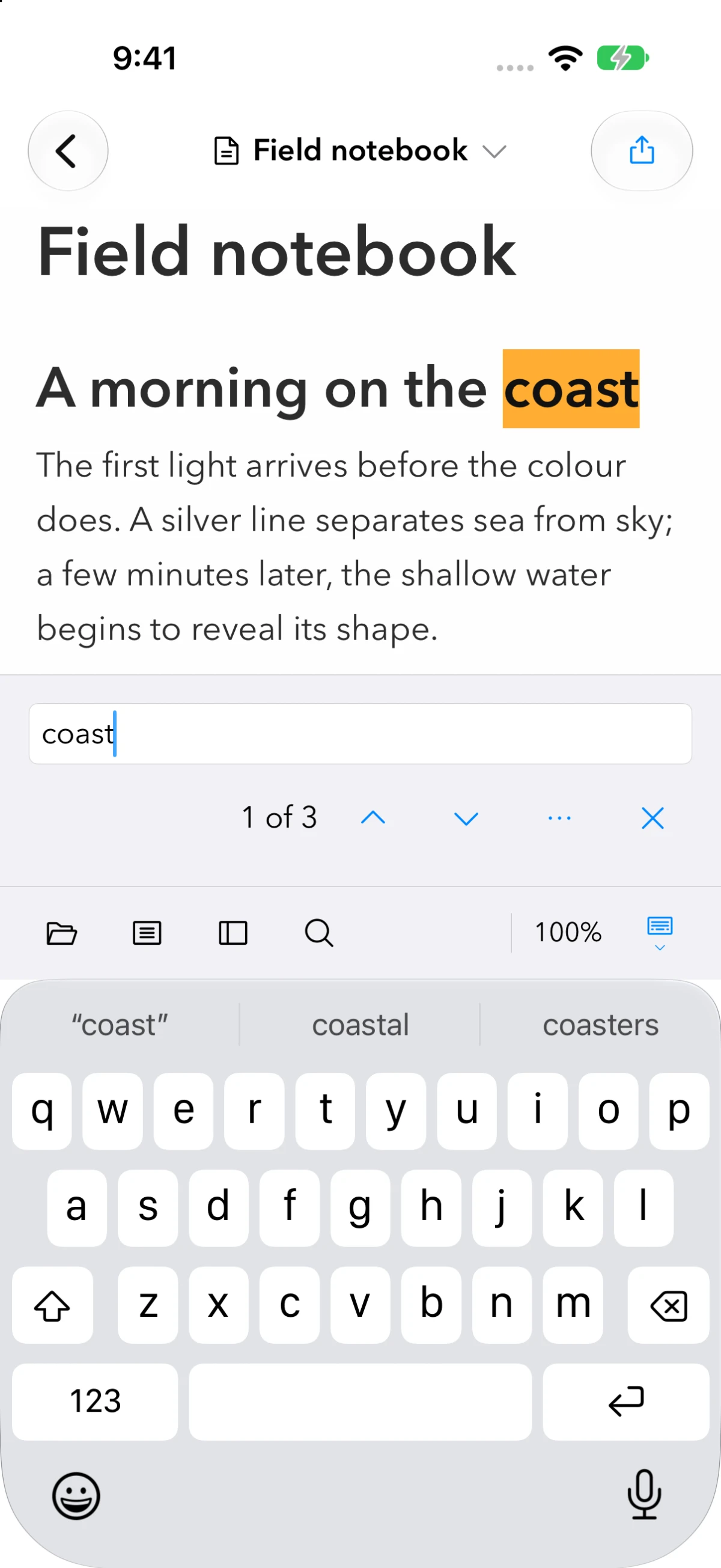
iPhone에서 찾기
iPhone에서 찾기

내 파일. 내 선택.

기존 폴더의 Markdown을 여세요. 다운로드한 파일은 오프라인으로 작업하세요. 다른 기기에서 이어가려면 문서를 iCloud Drive에 보관하세요. 로컬 파일은 이동하거나 복사하기 전까지 로컬에 남습니다.

어디에 보관하든, 일반 Markdown 파일.

CommonMark와 GitHub Flavored Markdown에 다이어그램, 수식, 콜아웃, 각주, 위키 링크 등을 더했습니다. 소스는 읽을 수 있는 텍스트로 유지됩니다.

별도의 Telescopo 계정이 필요 없습니다. 파일과 첨부 항목은 선택한 위치에 남습니다.

파일과 iCloud의 작동 방식

읽기는 기본으로.
준비되면 더 많은 기능을 여세요.

구독 없이 Mac, iPhone, iPad에서 다이어그램과 수식이 포함된 Markdown을 읽으세요. 유료 이용으로 개인 문서 작성, 지원 하드웨어에서의 변환, 내보내기를 사용할 수 있습니다.

Telescopo 다운로드Mac, iPhone, iPad
SetappMac 전용

구입 전에 앱에서 현재 가격, 체험 자격과 갱신 조건을 보여줍니다. 구독은 취소하지 않으면 자동으로 갱신됩니다.

Mac용 Telescopo를 이미 구입하셨나요?
이전 유료 Mac 앱이나 평생 이용권 구입에는 새 Mac 버전이 포함됩니다. 활성 App Store 구독은 세 플랫폼 모두에 적용됩니다. 기존 구입 안내
Setapp을 사용하시나요?
Setapp에는 Mac의 프리미엄 기능이 포함됩니다. iPhone과 iPad에는 읽기와 Quick Look이 포함되며, 해당 기기의 작성, 변환, 내보내기에는 App Store 이용 권한이 필요합니다. Setapp 이용 권한
가족과 공유하시나요?
현재 구독은 개인용입니다. 각자의 파일은 별도로 유지됩니다. 가족 공유 안내
Markdown을 알아야 하나요?

아니요. 비주얼 편집기에서 지원되는 콘텐츠를 작성하고 서식을 지정한 다음 읽기 모드에서 확인하세요. 정밀한 제어가 필요하면 Markdown 소스로 전환하세요. 어느 쪽이든 글은 옮겨 쓸 수 있는 텍스트 파일로 유지됩니다.

먼저 앱을 살펴볼 수 있나요?

다이어그램과 수식을 포함한 자신의 Markdown을 구독 없이 읽으세요. 포함된 샘플 문서, 편집 메뉴, 샘플 PDF 미리보기를 살펴볼 수 있습니다. 문서 변경, 샘플 공유, PDF 저장·공유·인쇄 및 다이어그램 내보내기에는 유료 이용이 필요합니다.

다른 기기에서 어떻게 이어가나요?

두 기기에서 사용할 수 있는 iCloud Drive나 지원 제공업체 위치에 Markdown 파일을 보관하세요. 필요한 경우 같은 iCloud 계정을 사용하고 파일과 첨부 파일이 다운로드될 때까지 기다리세요. 로컬 파일은 옮기거나 복사하기 전까지 로컬에 남습니다. 환경설정 동기화는 지원 설정을 공유하며 문서를 전송하지 않습니다. 동기화된 파일 읽기에는 구독이 필요 없습니다.

Telescopo 계정이 필요한가요?

별도의 Telescopo 계정이 필요 없습니다. App Store 구입은 Apple 계정을 사용하며 iCloud는 선택 사항입니다. 이용 권한과 필요한 파일이 기기에 있으면 오프라인으로 쓰고 읽고 내보낼 수 있습니다.

구독을 취소하면 노트는 어떻게 되나요?

유료 이용이 종료되어도 다이어그램과 수식을 포함한 전체 리더와 Quick Look은 계속 포함됩니다. 개인 문서 작성, 변환, PDF·인쇄·다이어그램 내보내기에는 유료 이용이 필요합니다. 샘플 읽기, 도구 탐색, PDF 미리보기는 계속 이용할 수 있습니다. 파일은 원래 위치에 남습니다.

이용 권한 및 구독 관련 모든 질문

다음 아이디어를 선명하게.

Telescopo로 읽고 쓰고 공유하세요.

Telescopo 다운로드