
舒適閱讀
看清 Markdown 所表達的內容。
將 Mermaid 和 ZenUML 圖表、LaTeX 公式、表格和語法醒目提示程式碼呈現為易讀的文件。透過大綱導覽、尋找細節,並選擇適合自己的閱讀主題。
支援 CommonMark 和 GitHub Flavored Markdown,並透過 Telescopo Flavored Markdown 提供提示區塊、註腳、Wiki 連結及擴充圖表支援。
了解 Markdown 與圖表支援 (英文)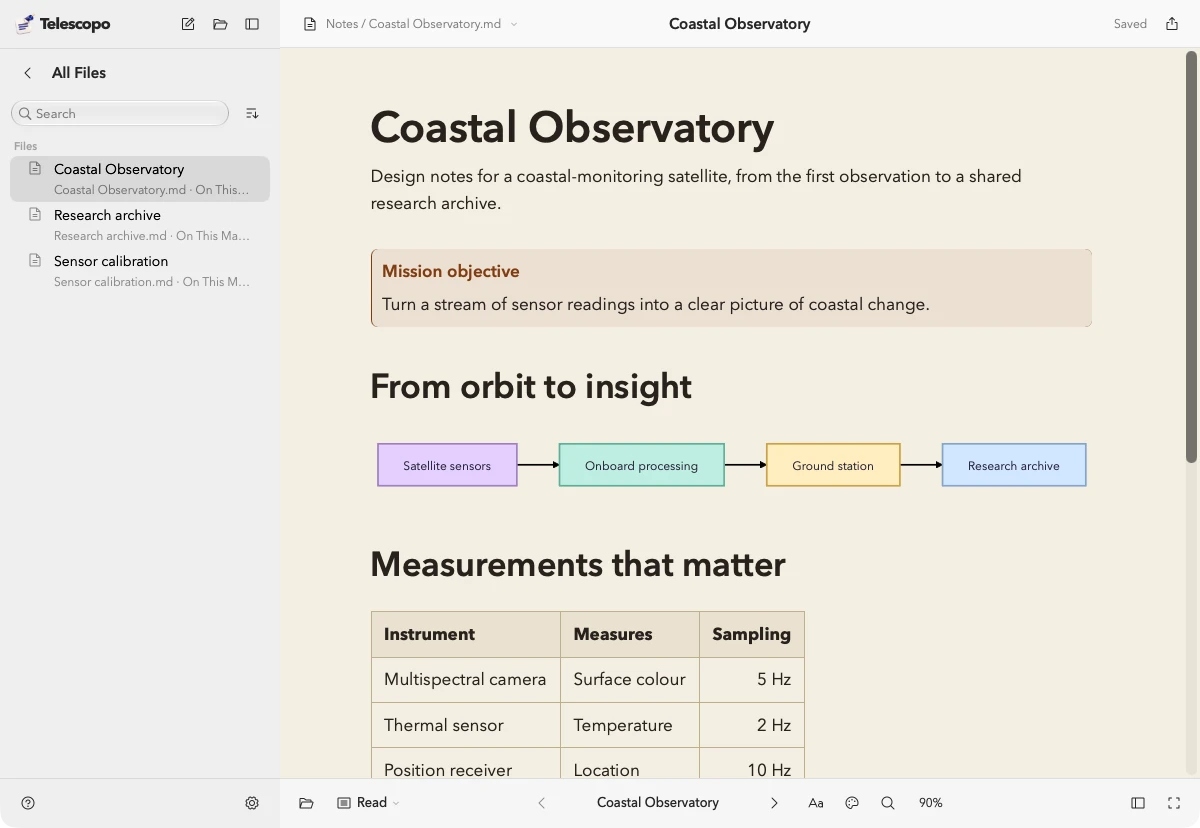
在 Mac、iPhone 和 iPad 上閱讀包含圖表、公式、表格和語法醒目提示程式碼的 Markdown。開啟現有檔案,直接查看細節。
閱讀與快速查看已包含,無需訂閱。
升級即可使用撰寫、轉換與輸出功能。 使用權限與訂閱
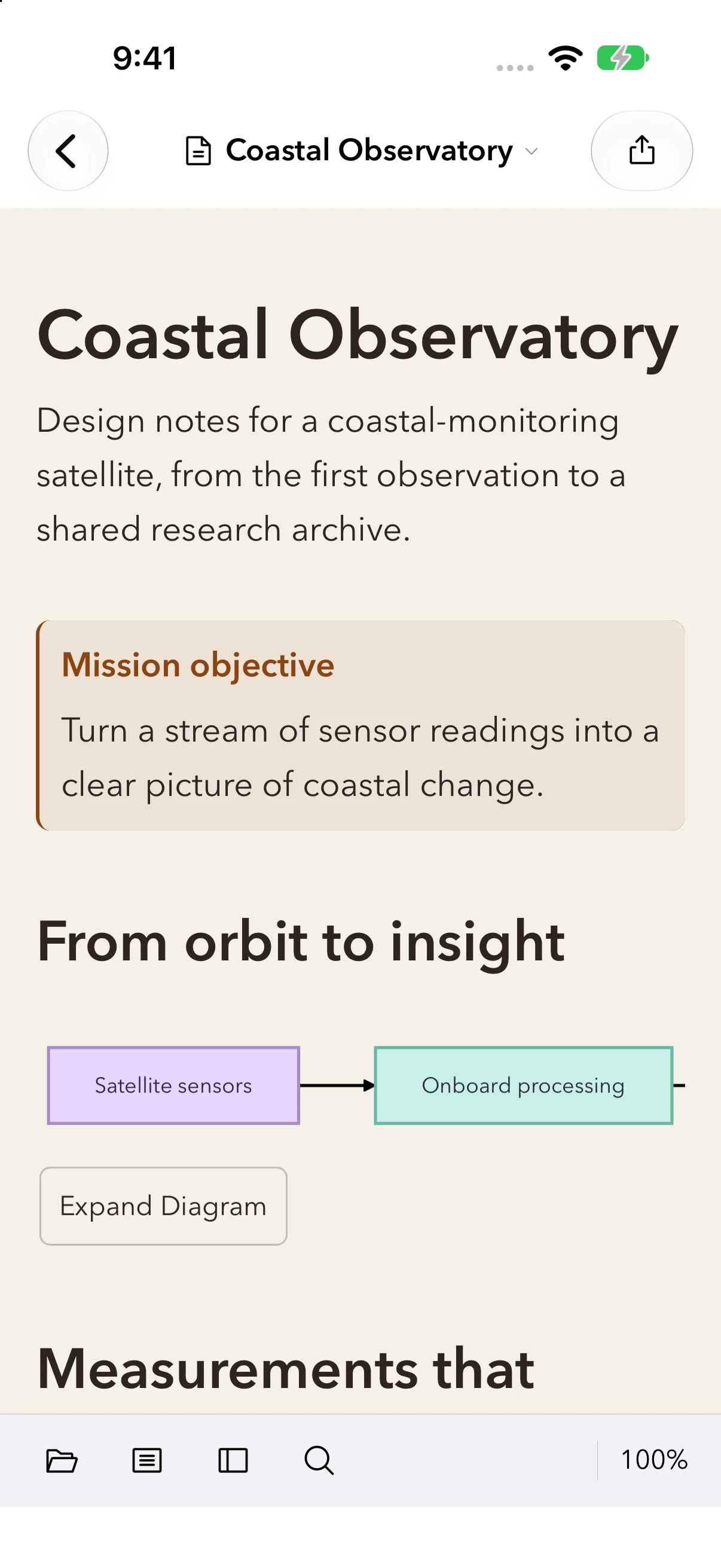
“This is exactly the Markdown viewing I've been looking for!”“Install, double-click, open. Simple. This is exactly the app I need for my work!”“I’ve tried many Markdown editors, but this one stands out. It’s smooth, handles diagrams and math beautifully, and PDF export is excellent.”直接在 Mac 的 Finder,或 iPhone 和 iPad 的「檔案」快速查看中,預覽專案計畫、研究資料、技術文件及 AI 代理程式產生的 Markdown。
在 Telescopo 中開啟文件前,即可查看算繪後的圖表、公式、表格和程式碼。閱讀與快速查看無需訂閱。
快速查看取決於系統的檔案類型路由。在 iOS 和 iPadOS 27 上,Apple 可能改為顯示 Markdown 原始碼;請在 Telescopo 中開啟檔案,以使用完整閱讀器。
舒適閱讀
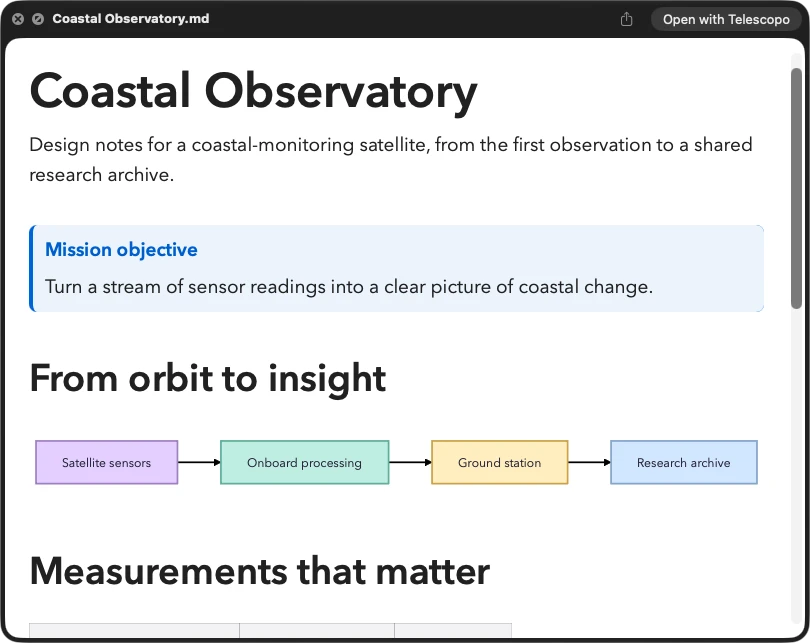
將 Mermaid 和 ZenUML 圖表、LaTeX 公式、表格和語法醒目提示程式碼呈現為易讀的文件。透過大綱導覽、尋找細節,並選擇適合自己的閱讀主題。
支援 CommonMark 和 GitHub Flavored Markdown,並透過 Telescopo Flavored Markdown 提供提示區塊、註腳、Wiki 連結及擴充圖表支援。
了解 Markdown 與圖表支援 (英文)進階功能
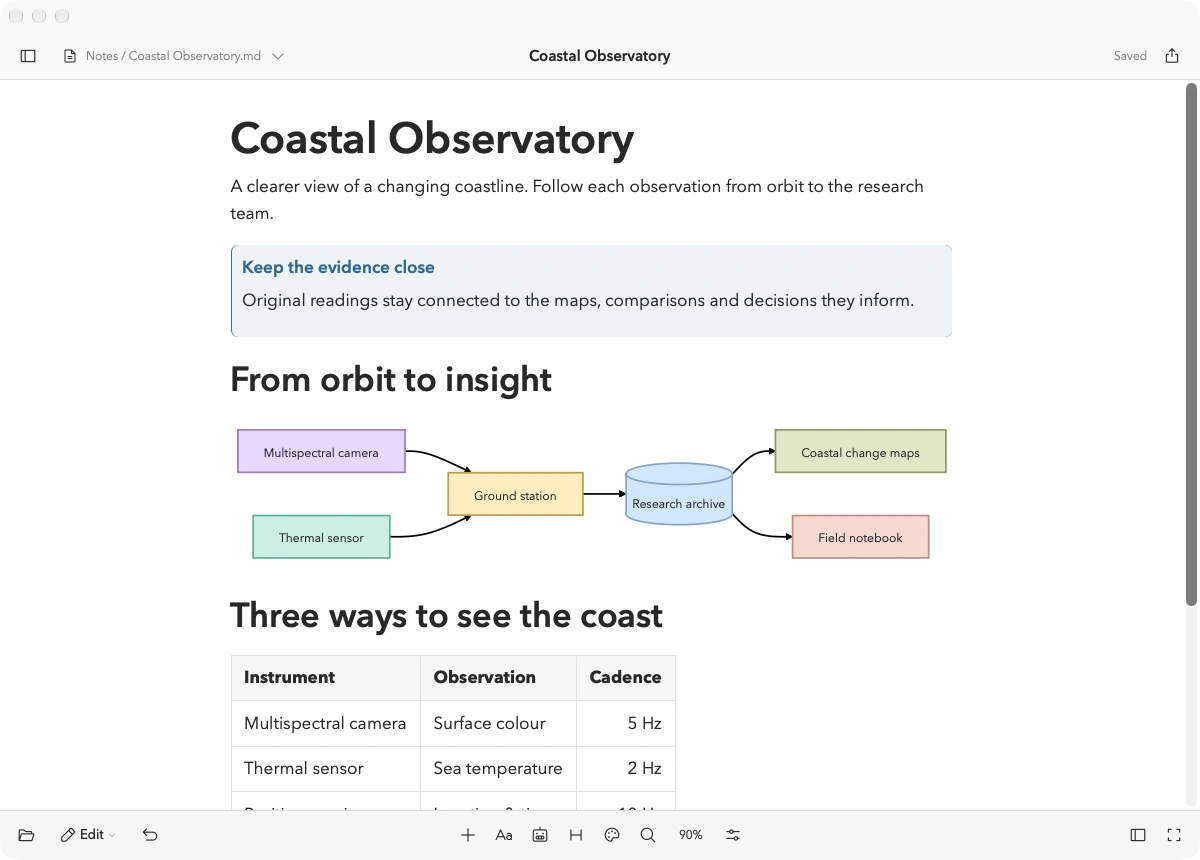
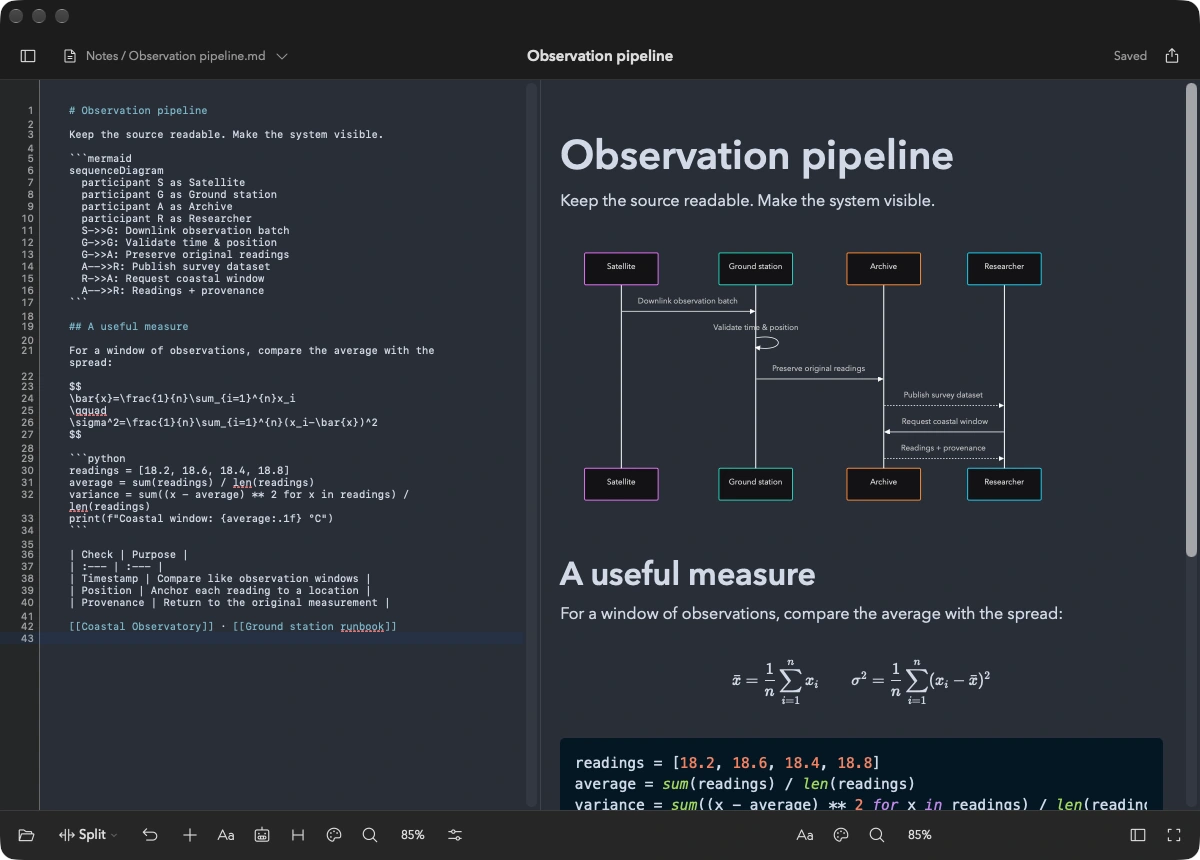
使用視覺化編輯、Markdown 原始碼編輯,或在即時分割檢視中同時查看兩者。透過格式工具和引導式插入,建立包含表格、提示區塊、圖表和公式的文件。
從空白文件或引導式範本開始。文件始終保持便於攜帶的 Markdown 格式。儲存至共享供應商位置後,即可在另一台裝置上繼續。
進階功能
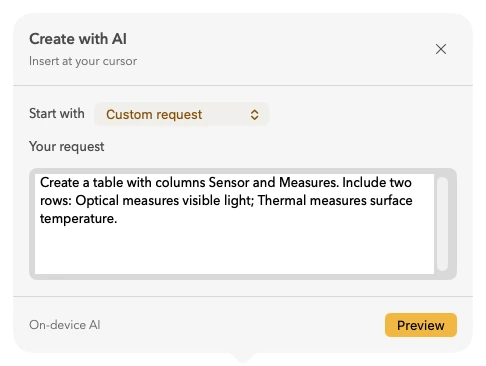
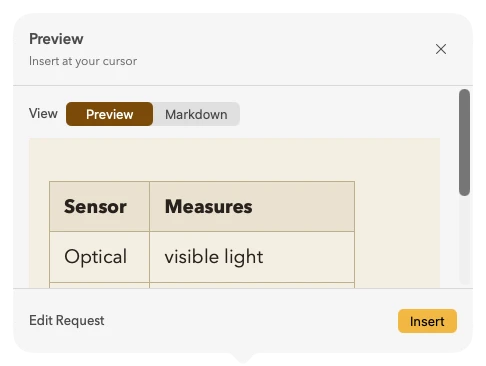
在受支援的裝置上,Telescopo AI Assistant 可協助起草和潤飾文字、表格及受支援的圖表。將變更套用到文件前,可先預覽結果。
在裝置上執行的輔助功能。可用性取決於裝置、語言及 Apple Intelligence 設定。
進階功能
將 Word 文件、試算表、簡報和文字型 PDF 轉換為便於攜帶的 Markdown,用於文件管理、關聯筆記與 AI 工作流程。
使用 Google Docs?先將文件下載為 Word 檔案,再匯入 Telescopo。
支援的格式與轉換限制 (英文)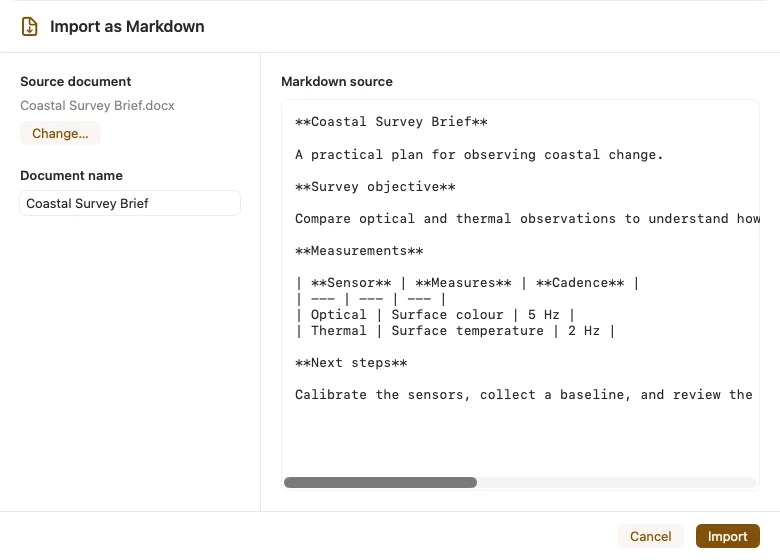
進階功能
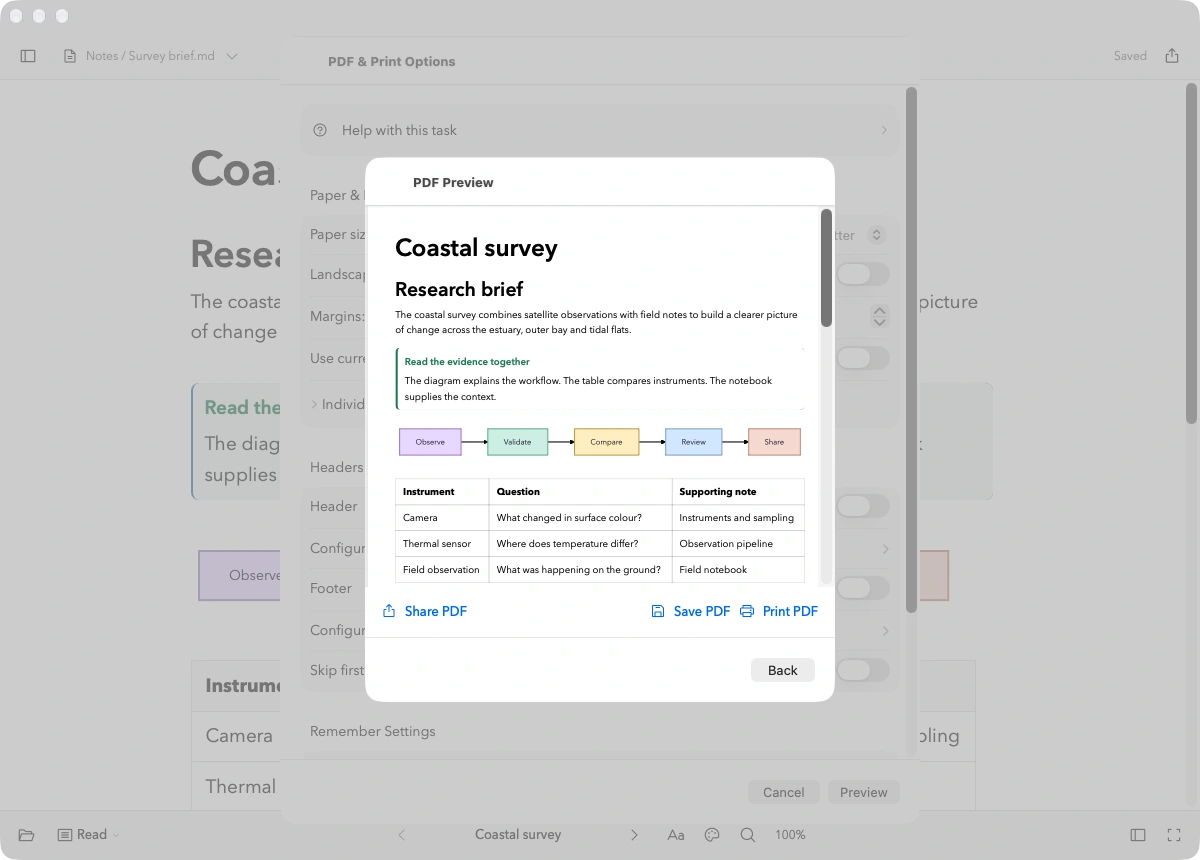
預覽 PDF,選擇紙張大小、方向和邊界,並在所需位置插入分頁。分享文件,或將 Mermaid 圖輸出為 PNG 或 SVG。
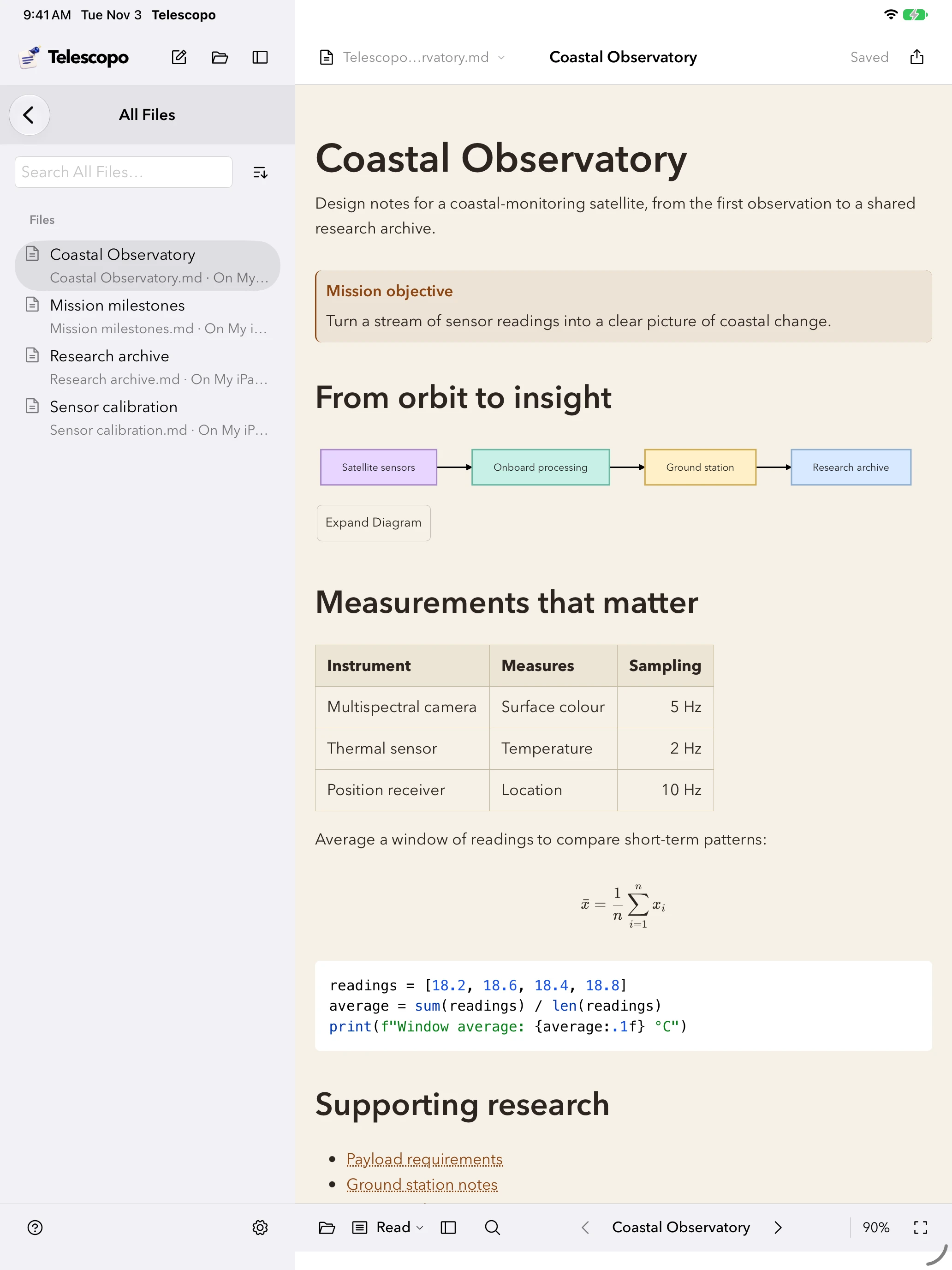
設定舒適的閱讀大小、選擇頁面寬度,並找到適合自己的主題。內建 15 款主題,從溫暖紙色到午夜深藍。
在 iPhone、iPad 或 Mac 觸控式軌跡板上以雙指縮放。在 Mac 上按住 ⌘ 並捲動滑鼠即可調整文件縮放比例。還可放大圖表和圖片以查看細節。
Lamplight · 在 iPad 上閱讀
Mac 原生閱讀器與圖表控制項。在 iPhone 和 iPad 上可使用雙指縮放手勢。
將文件與研究資料連結,跟隨反向連結,在「關聯」中瀏覽關係。寫作時,參考資料始終觸手可及。
透過資料庫搜尋尋找檔案,使用導覽器在標題間跳轉,並用標籤頁同時開啟多份文件。
探索連結筆記 (英文)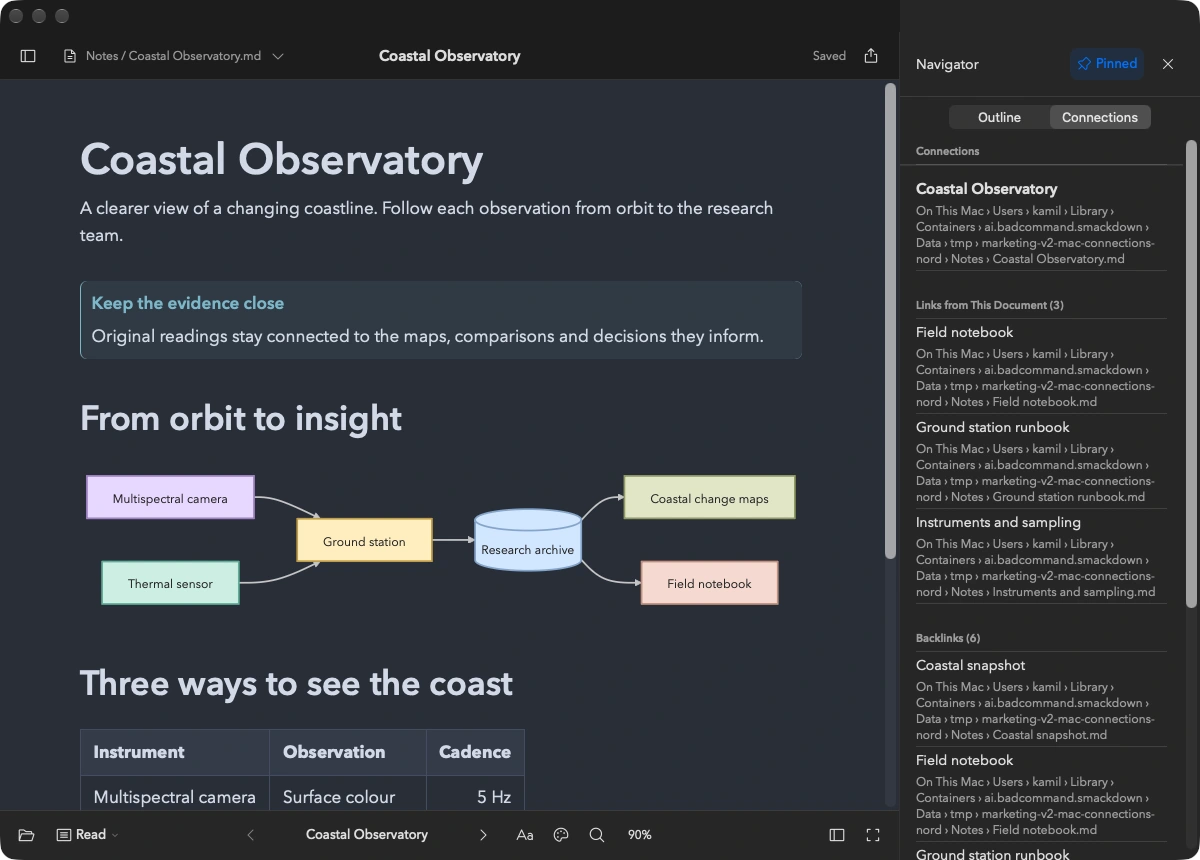
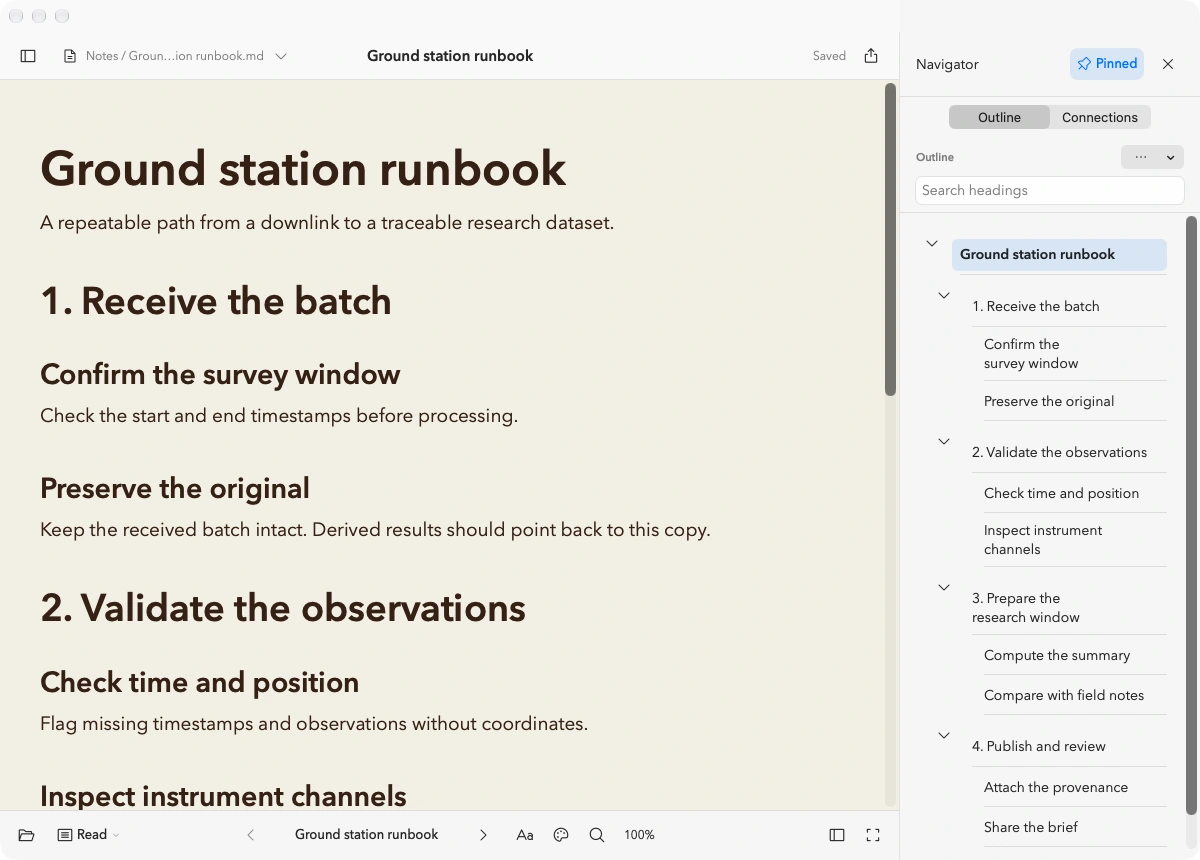
瀏覽長文、尋找細節,或從實用的結構開始寫作。
透過導覽器在標題之間跳轉,同時保持文件可見。
搜尋目前的筆記。尋找列位於底部文件工具旁。
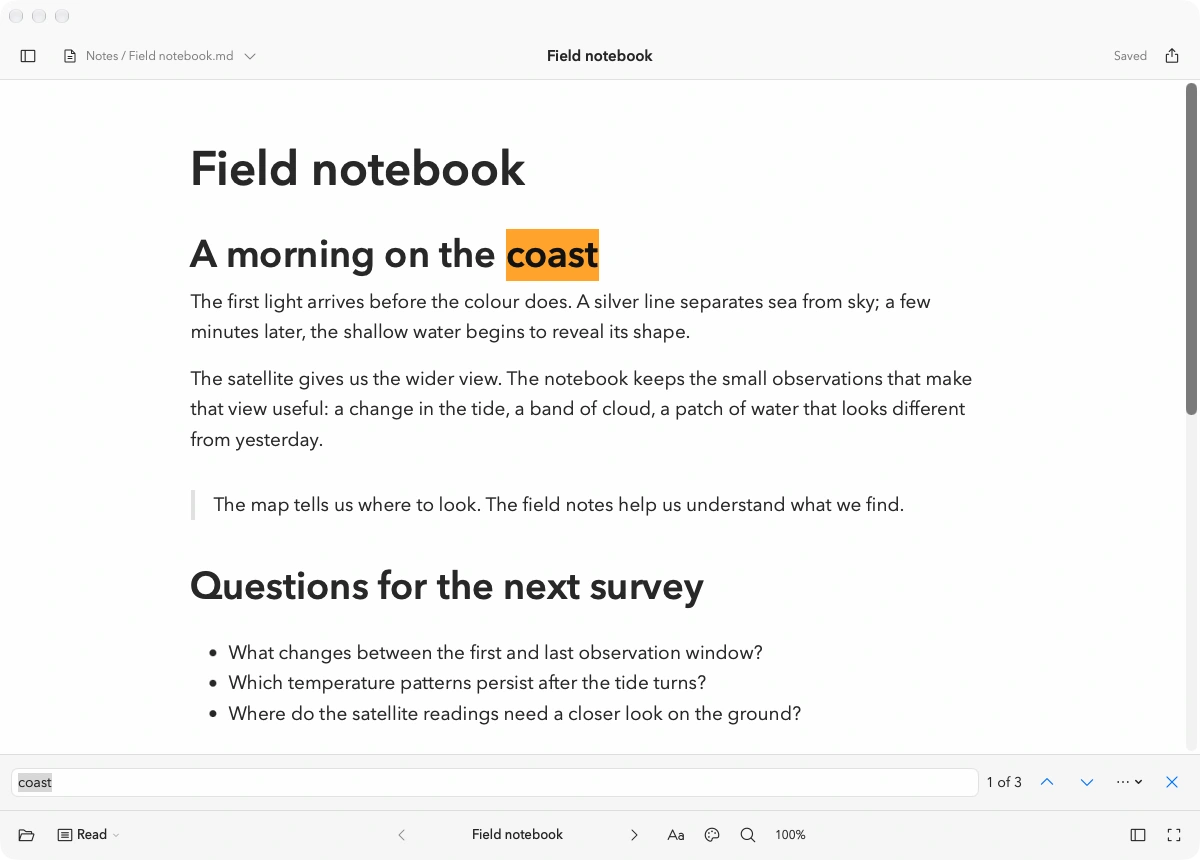
選擇引導式起點,再用純 Markdown 寫成自己的文件。
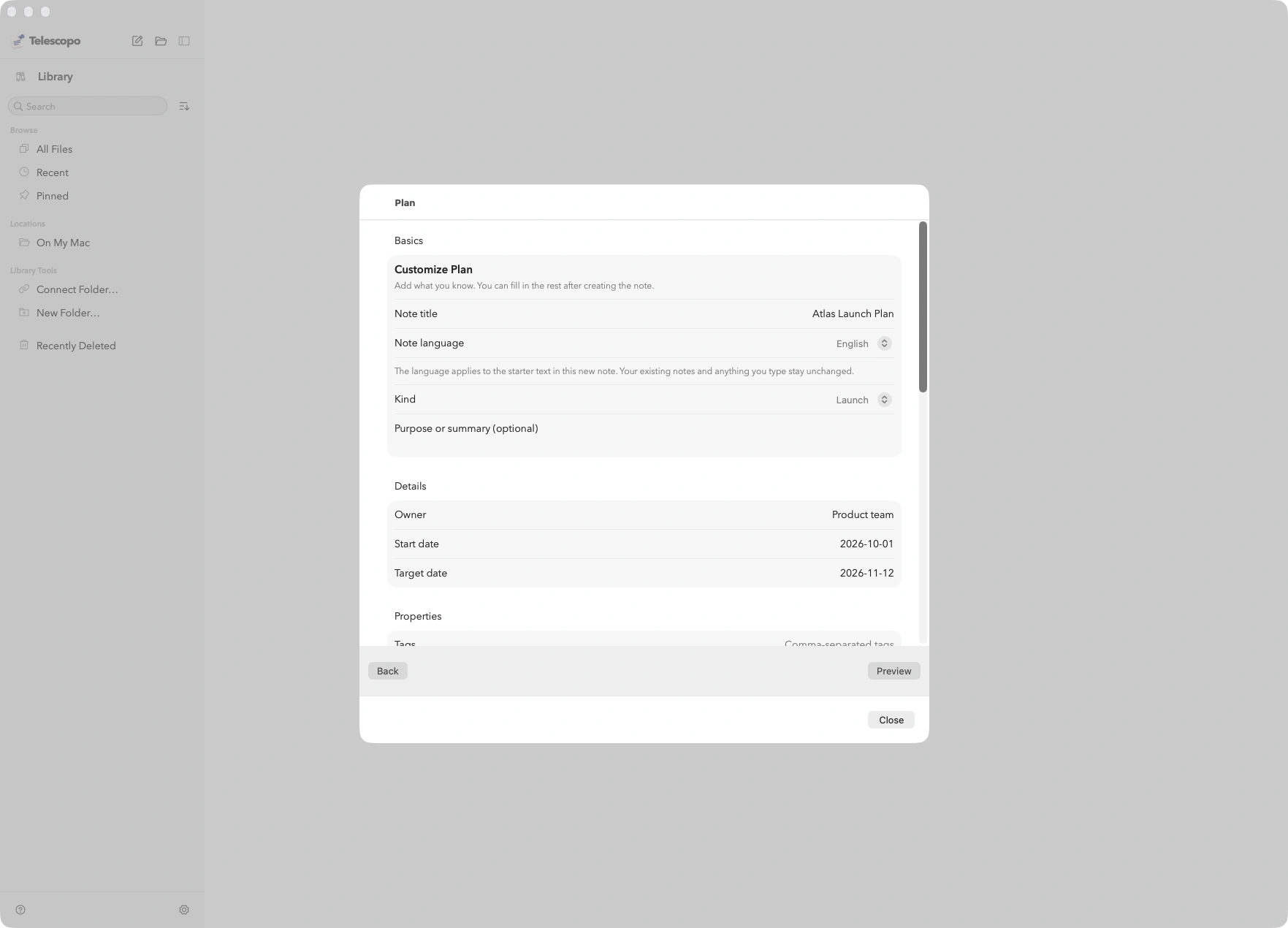
在 Mac、iPhone 和 iPad 上閱讀與處理 Markdown。將文件儲存在 iCloud 雲碟或其他受支援的供應商中,即可在各裝置上繼續使用相同檔案。
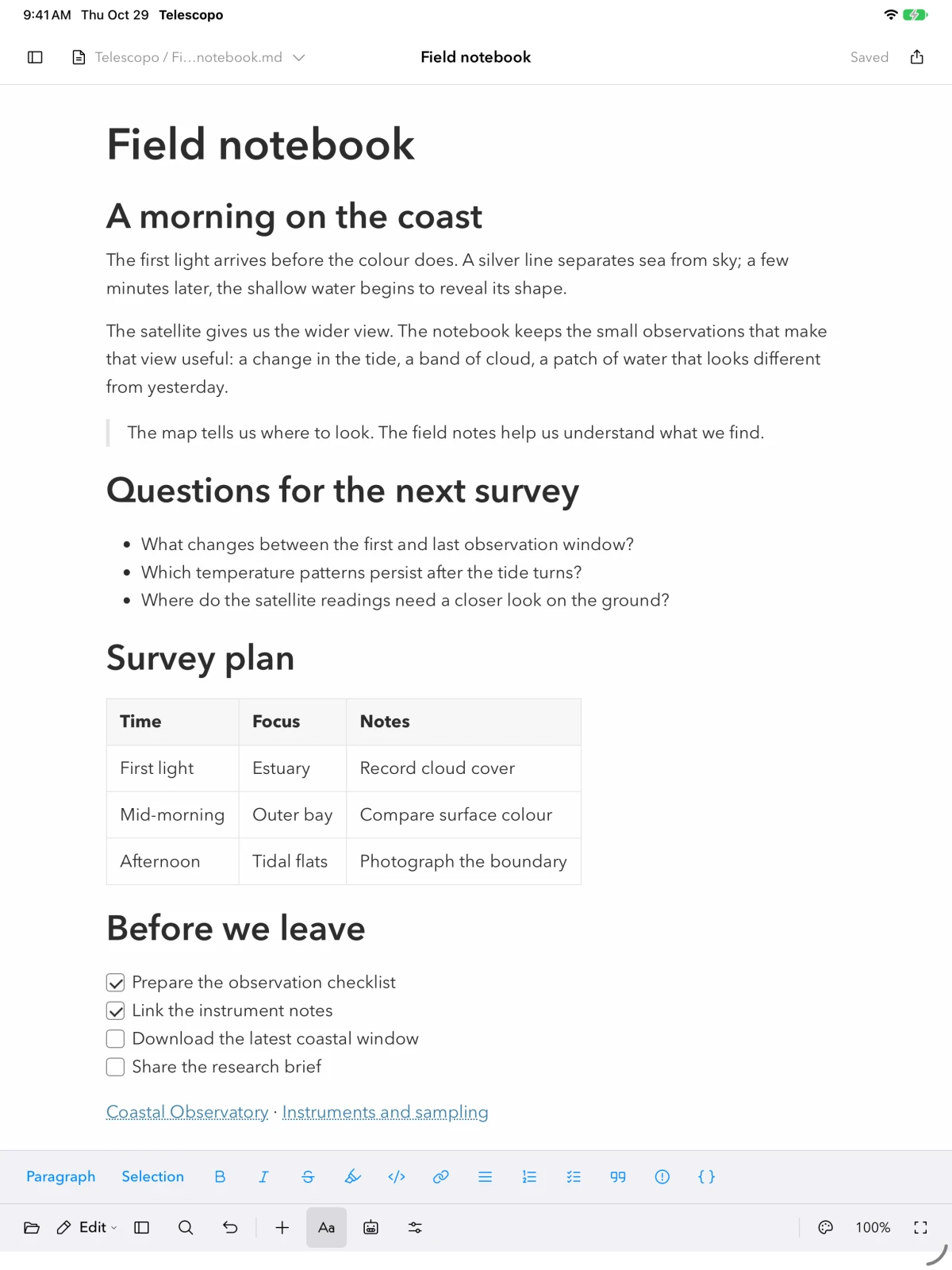
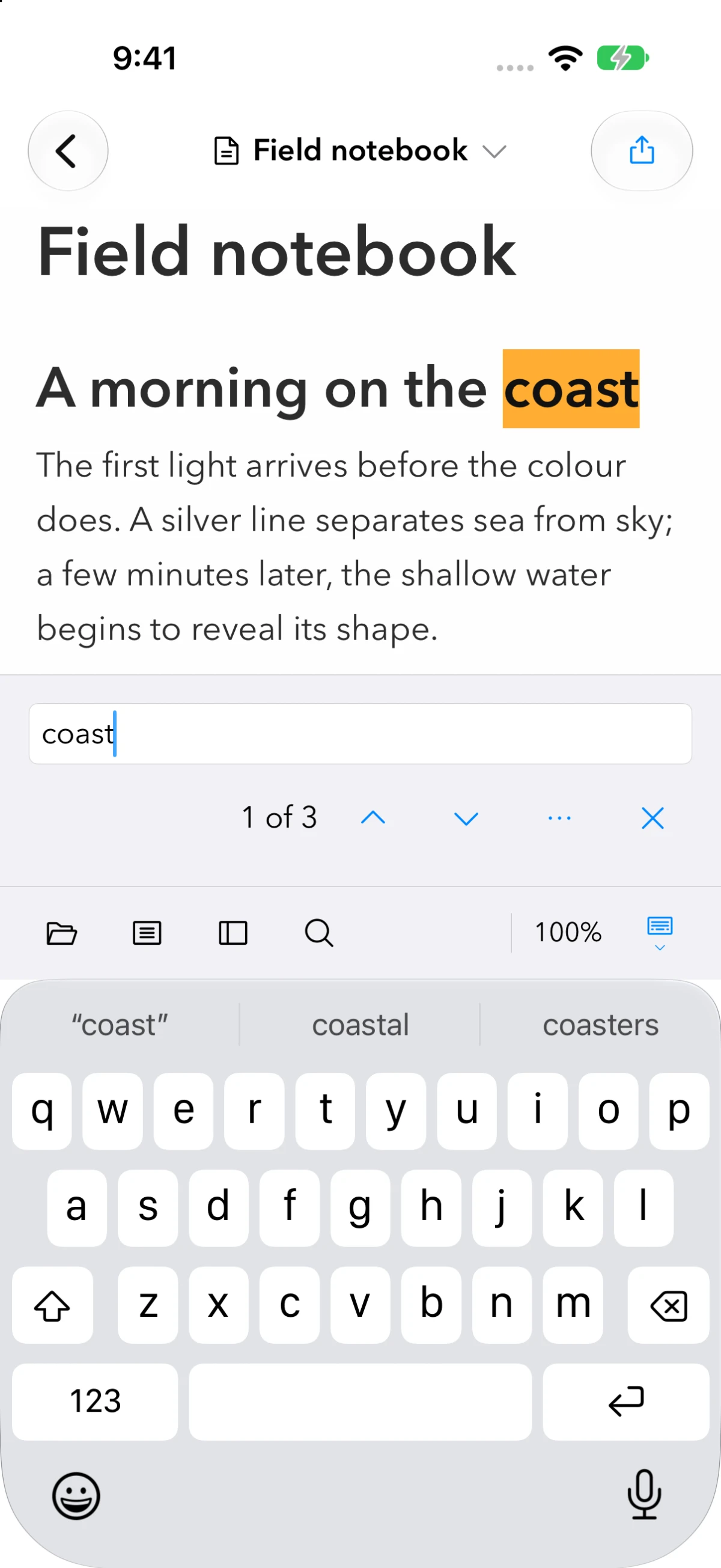
開啟現有檔案夾中的 Markdown,用已下載的檔案離線工作。將文件儲存在 iCloud Drive,即可在其他裝置上繼續;本機檔案在搬移或拷貝前,始終保留在本機。
以 CommonMark 和 GitHub Flavored Markdown 為基礎,擴充圖表、公式、提示框、註腳、Wiki 連結等功能。原始碼始終清楚易讀。
無需獨立的 Telescopo 帳號。檔案和附件始終保留在你選擇的位置。
瞭解檔案與 iCloud 的運作方式無需訂閱,即可在 Mac、iPhone 和 iPad 上閱讀包含圖表和公式的 Markdown。付費存取可解鎖個人文件寫作、受支援硬體上的轉換及輸出。
購買前,App 會顯示目前價格、資格要求和續訂條款。除非取消,否則訂閱會自動續訂。
不需要。你可以在視覺化編輯器中撰寫並格式化支援的內容,再用閱讀模式檢查。需要精確控制時,切換到 Markdown 原始碼即可。不論哪種方式,內容都儲存在便於移轉的文字檔案中。
無需訂閱即可閱讀自己的 Markdown,包括圖表和公式。可瀏覽內建範例文件、編輯選單和範例 PDF 預覽。修改文件、分享範例、儲存或分享或列印 PDF,以及輸出圖表需要付費存取。
請將 Markdown 檔案儲存在兩台裝置均可存取的 iCloud 雲碟或受支援供應商位置。需要時使用相同 iCloud 帳號,並等待檔案和附件下載完成。本機檔案在移動或複製前仍保留在本機。「同步偏好設定」僅共享受支援的設定,不會傳輸文件。閱讀已同步的檔案無需訂閱。
無需獨立的 Telescopo 帳號。App Store 購買使用 Apple 帳號,iCloud 為選用項目。裝置具備使用權限及所需檔案後,即可離線寫作、閱讀和輸出。
付費存取結束後,包含圖表和公式的完整閱讀器及快速查看仍可使用。個人文件寫作、轉換、PDF 輸出、列印及圖表輸出需要付費存取。範例仍可用於閱讀、探索工具及 PDF 預覽。檔案會留在原有位置。